Fammプリントの紹介コードは、注文画面では入力しません。
注文する前はもちろん、すでに注文した後でも10日以内であれば入力できる仕組みになっています。
「もう注文してしまったかも…」という方も安心してください。
この記事では、注文前・注文後どちらの方にも役立つ内容を、画像付きで分かりやすく解説します。
- 現在使えるFammプリントの紹介コード
- 紹介コードの入力場所と手順
- 注文後でも紹介コードが間に合う理由
- 無料枚数の確認方法
それでは順番に見ていきましょう。
Fammプリント紹介コード【掲載中】



現在使えるFammプリントの紹介コードはこちらです。
↓紹介コード↓
Q6UMC
このコードを登録すると、無料で注文できる枚数が追加されます。
入力方法は後半で詳しく解説しますので、まずは重要なポイントから確認してください。
【重要】紹介コードは注文画面では入力しません
ここが一番間違えやすいポイントです。
Fammプリントの紹介コードは、写真を選んで注文する画面では入力しません。
注文画面にある「クーポンコード」の入力欄に、紹介コードを入れても使えない仕組みになっています。
クーポンコードと紹介コードは別物です。
- クーポンコード:注文時に割引を受けるためのもの
- 紹介コード:事前に登録して、無料枚数を受け取るためのもの
紹介コードは、マイメニューから事前に登録しておくものです。
注文中に入力欄が見つからないのは、入力場所がそもそも違うからなんですね。
注文後でも10日以内なら紹介コードは入力できます
「紹介コードを知らずに、先に注文してしまった…」そんな方にも朗報です。
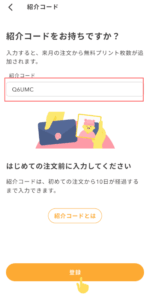
Fammプリントでは、注文後10日以内であれば紹介コードを入力できます。
入力場所が分からずそのまま注文してしまった場合でも、期間内であれば登録できる可能性があります。
もう注文してしまっていても大丈夫です。
気づいた時点で、できるだけ早く入力しておきましょう。
- 注文から10日を過ぎると、紹介コードは入力できなくなります
- 紹介コードを知ったら、早めに登録しておくと安心です
※無料枚数がどのように付与されるのかといった詳しい仕組みについては、別記事で解説します。
現在の無料枚数はどこで確認できる?
紹介コードを入力したあと、きちんと反映されているか確認したいですよね。
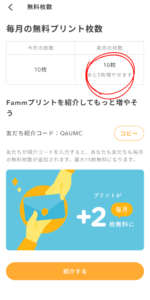
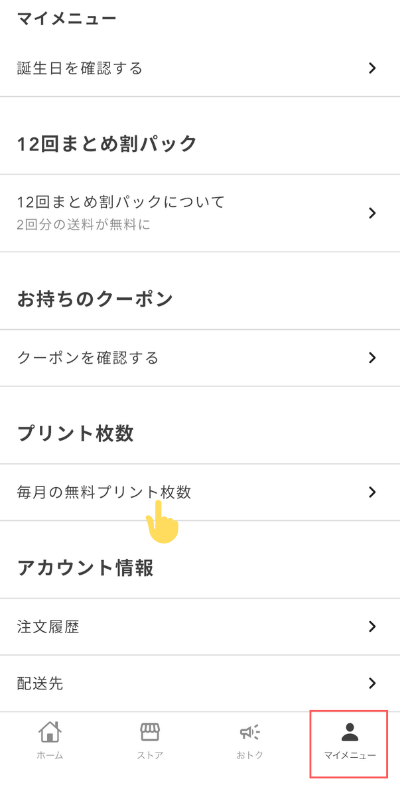
現在使える無料枚数は、アプリのマイメニューで確認できます。
マイメニューから「毎月の無料プリント枚数」を開くと、
- 今月の無料プリント枚数
- 来月の無料プリント枚数
が表示されています。
紹介コード入力後にこの画面を確認すれば、無料枚数が追加されているかすぐに分かります。
※無料枚数の増え方やルールについては、別記事で詳しく解説していきます。
紹介コードの入力場所と手順
ここからは、実際に紹介コードを入力する手順を説明します。
操作はとても簡単で、1分ほどで完了します。
紹介コード入力までの流れ
アプリを開いたら、画面右下の「マイメニュー」をタップしてください。
マイメニュー内に「紹介コードを入力」という項目があるので、そこから入力画面に進みます。
入力手順
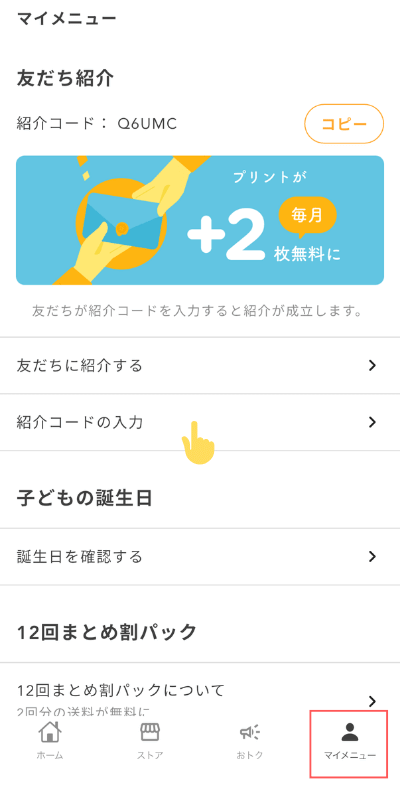
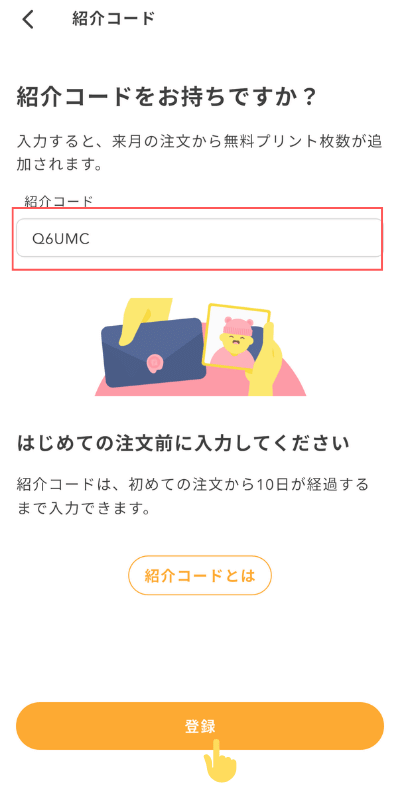
間違いがないよう、コピーして貼り付けるのがおすすめです。
↓紹介コード↓
Q6UMC
入力した後は「登録する」ボタンをタップします。
登録が完了したら、マイメニューに戻って無料枚数が増えているか確認してみてください。
紹介コードが反映されないときの注意点
紹介コードを入力したのに反映されない場合、次のような原因が考えられます。
すでに別の紹介コードを登録している場合
Fammプリントでは、1つのアカウントにつき登録できる紹介コードは1つだけです。
過去に別のコードを登録している場合、新しいコードは使えません。
反映に少し時間がかかる場合
通常はすぐ反映されますが、まれに数分かかることがあります。
少し時間を置いてから、もう一度マイメニューを確認してみてください。
それでも解決しない場合
アプリ内のお問い合わせフォームから、サポートに連絡することをおすすめします。
紹介コード入力後の注文方法について
紹介コードの登録が終わったら、あとは通常通り写真を選んで注文するだけです。
特別な設定は必要なく、無料枚数がある場合は自動的に適用されます。
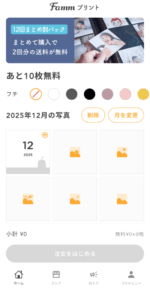
初めてFammプリントを使う方や、注文手順が不安な方は、別記事で画像付きで解説していますので、あわせて参考にしてください。
まとめ|注文後に気づいた人も、まずは確認を
Fammプリントの紹介コードについて、重要なポイントをまとめます。
- 紹介コードは注文画面ではなく、マイメニューから入力する
- 注文前でも、注文後10日以内なら入力できる
- 無料枚数はマイメニューで確認できる
- 気づいた時点で早めに登録するのがおすすめ
「もう注文してしまった…」という方も、10日以内ならまだ間に合います。
まずはマイメニューを開いて、紹介コードを入力できるか確認してみてください。
無料枚数を上手に使って、大切な写真をたくさん残してくださいね。
毎月の無料枚数を増やせる紹介コードを掲載中です。
↓紹介コード↓
Q6UMC
アプリをダウンロードしてましかくプリントを始めましょう。